|
LISTADOS
Todos los listados se realizan yendo a: Menú Listados
Vamos a verlo con un ejemplo de un listado del recetario.
Menú Listados => Recetario
Aparece esta ventana:
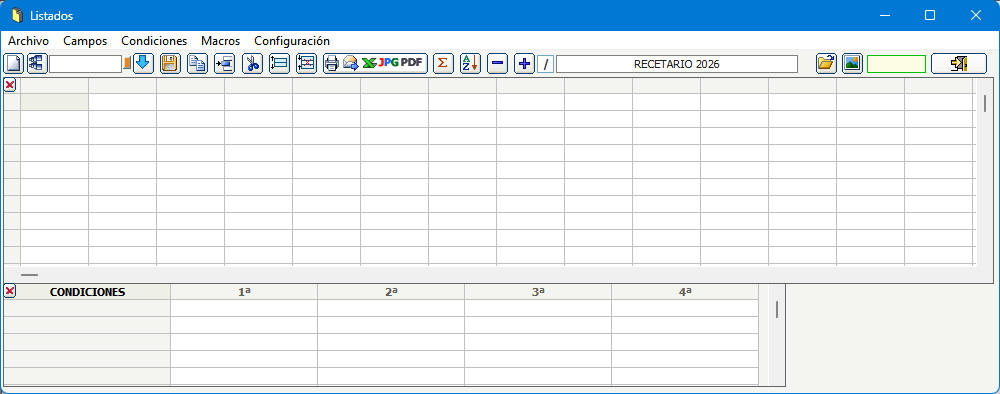
Ahora hay que elegir los CAMPOS
que quiere ver:
Abra el Menú Campos y elija los campos que quiera
listar. A continuación pulse el botón que tiene una flecha azul hacia
abajo para escribir todos los datos.

Ejemplo:
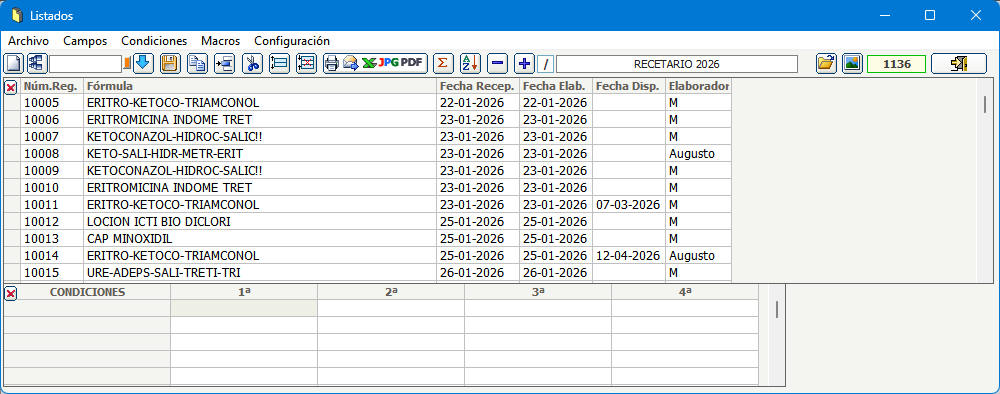
Tendrá el listado de TODO su recetario.
Suponga que solo quiere ver el listado de las fórmulas
elaboradas en el mes de abril. A este listado tendrá que
imponerle unas Condiciones:
Abra el Menú Condiciones y elija el capo Fecha
Elaboración
En la primera condición escribe mayor o igual a
01-04-2026 y en la segunda condición escribe menor o igual a
30-04-2026
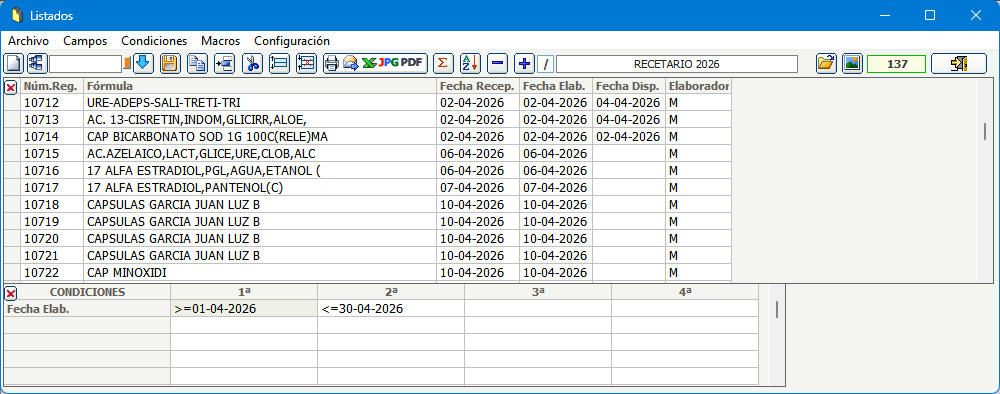
Así aparecen solo las fórmulas del mes de abril.
Puede añadir más condiciones, pero es necesario que las
condiciones estén también en los campos del listado.
Ejemplo Añadimos la condición Elaborador
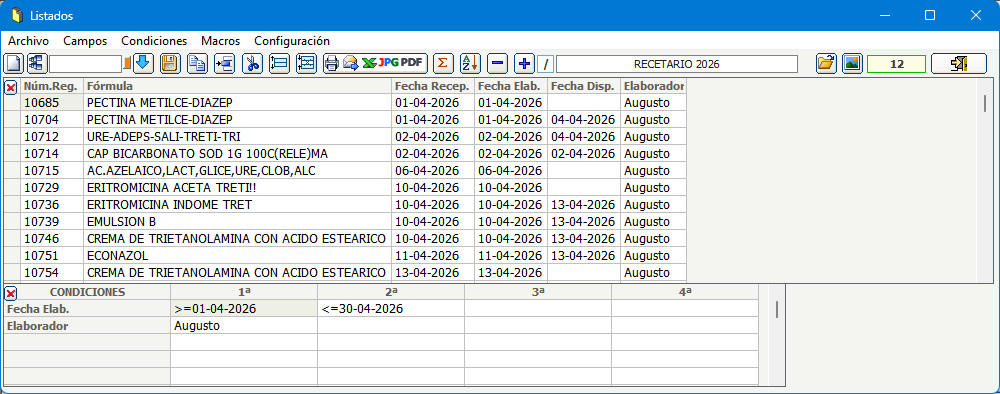
Ahora tiene el listado del recetario del mes de abril
cuyo elaborador ha sido Augusto.
Cuando los datos son numéricos es obligatorio poner uno
de estos caracteres: =, >, <, <> (Igual, Mayor, Menor,
Distinto...)
Ejemplos de valores admitidos como condición, según el
tipo de campo escogido:
Campos numéricos:
>x Se verán sólo los valores mayores de x
<x Valores menores de x
>=x Mayor o igual a x
<=x Menor o igual a x
=x Igual a x
<>x Distinto de x
Campos de cadenas:
ase Se verán sólo los campos que comiencen por "ase"
*ase o *ase* o ase* Se verán sólo los campos que
contengan "ase"
También en los campos de cadena podemos usar símbolos para números:
Ejemplo: >Martinez <>Martinez =Martinez
Si por ejemplo quiere ver los campos que no estén en blanco, en la celda
Condición debe escribir simplemente el símbolo de distinto: <>
(distinto de nada) o bien el símbolo de mayor > (mayor de
nada), etc...
Campos de fechas:
Este caso es un poco especial. Hay que introducir una sola fecha en
cada celda de condiciones de la siguiente manera:
>=01-01-2001 y en la celda siguiente <=31-12-2001
>=01-2001 y en la celda siguiente <=12-2001 Se ven los
registros del año 2001. Esto es lo mismo que escribir simplemente
2001
01-2001 Se verán los registros de enero del 2001
2001 Se ven los registros del año 2001.
Campos de columnas:
>#6 Mayor que el valor del campo de la columna núm. 6
Por ejemplo, en un listado de productos escogemos
la condición: Stok Actual y como primera condición escribimos:
<#6
Esto quiere decir que sólo deben aparecer los registros cuyo stock
actual sea menor que el campo que hayamos introducido en la columna
núm.6 (puede ser por ejemplo el Stock mínimo)
El signo # le dice al programa que lo que va detrás no es un
valor sino un número de columna del listado.
Otros listados fuera del menú listados que pueden resultarle útiles:
Menú Recetario => Estadísticas
Puede ver todas las fórmulas elaboradas, imponiendo
múltiples filtros
Menú Productos => Libro de recepción
Verá todas las recepciones de compras d productos así
como los finales de lotes o finales por caducados.
Para no estropear el Libro de recepción de compras,
cuando lo tenga a la vista, llévese una copia pulsando el botón que
tiene 5 iconos
Menú Productos => Estadísticas de compras
Aquí puede ver las compras de productos por meses en
Euros o en Unidades.
Todas las recepciones de un producto las puede ver
desde Compras pulsando el botón histórico.

En la ficha de un producto, pulsando el botón que tiene
su número de registro, puede ver todos los datos de todas sus
recepciones. Para ello, en Compras después de una recepción, debe
pulsar el botón que tiene una flecha de color naranja:
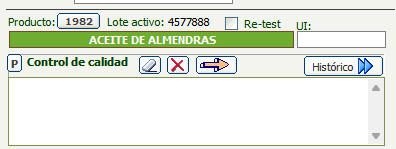
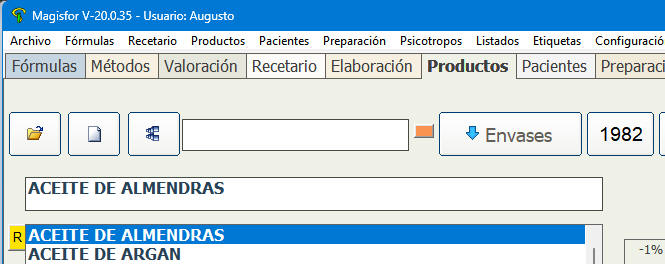
En la ficha de productos pulse el botón de su número
de registro (ejemplo 1982)
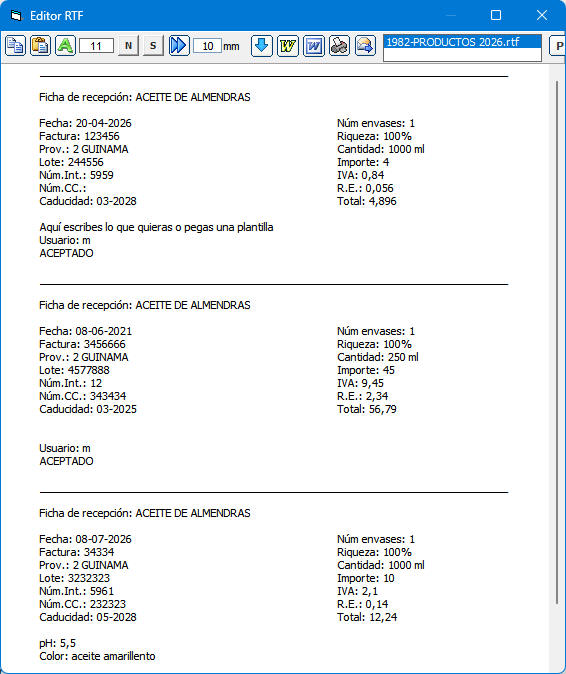
Y verá todas sus recepciones ampliadas:
 |





