Principal Descripción Descargar Accesorios Actualizaciones Preguntas Novedades Precios Claves y Pagos Información Tutoriales Horarios Vídeos Consultas Facebook

Versión 20 Novedades


Versión 20.0.29:


En el Prospecto:
Imprimir código QR con los datos de una Web:

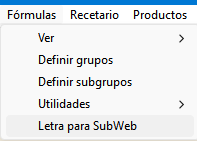
Ir a una Sub Web de la Web indicada:

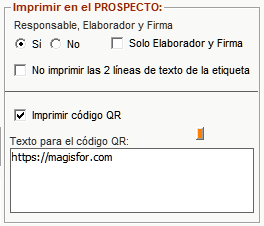
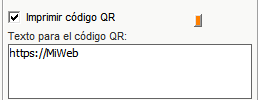
Supongamos que en menú Configuración => Parámetros => Recetario => Imprimir en el Prospecto tiene definida una dirección Web y tiene activado el tip 'Imprimir código QR':


https://MiWeb

Ese QR con ese link se imprimirá en el Prospecto y llevará al usuario a esta página:

https://MiWeb/index.html

También puede generar para cada fórmula un documento pdf con la denominación del número de registro de la fórmula. Ejemplos:

123.pdf
3464.pdf
367.pdf


Si en METODOLOGÍA => MÉTODOS => Prospectos está activado el tip 'Aplicar Sub-Web', la letra para el fichero de fórmulas actual es A y el número de registro de la fórmula es 123, al leer el QR el usuario será redirigido a:

https://MiWeb/A/123.pdf

A/123.pdf lo escribe automáticamente Magisfor porque pertenece a la fórmula.

Precaución:
Tenga en cuenta que si tiene varios ficheros de fórmulas, deberá definir una letra diferente para cada uno de ellos ya que los números de registro se repetirán en los distintos ficheros.


-Cuidado con la tecla INTRO:

Se ha solucionado un problema que podía suceder cuando un usuario para avanzar usaba la tecla INTRO de forma 'enloquecida'
Más información en el tutorial A-66


Versión 20.0.28:


-Nuevo parámetro:
Menú Configuración => Parámetros => Etiquetas:

En la Etiqueta de la fórmula. Nueva opción:
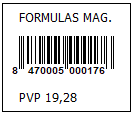
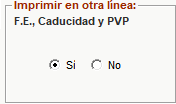
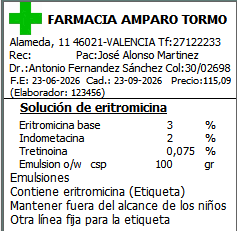
Imprimir en otra línea la F.E. (Fecha de elaboración), Cad. (Caducidad) y PVP (Precio)
Esto permite que las líneas donde aparece el paciente y el médico sean de menor longitud con lo cual el tamaño de la letra puede ser mayor sin salirse por la derecha.


Nota: Esta opción solo se aplica en la etiqueta que se imprime al pulsar el botón Z. (No aparece en la etiqueta de la opción 4-Etiqueta)

-En Farmacias:
Nuevo filtro: Código Postal (C.P.)

-En LISTADOS:
La última opción de los listados es ahora TODOS. Si la selecciona aparecen todos los campos.

-Solucionado un problema cuando se valoraba desde la Hoja de Preparación y dos usuarios coincidían guardando una fórmula:
La opción Reintentar terminaba y volvía a la Hoja de preparación sin haber guradado la fórmula.


Versión 20.0.27:

Se ha corregido un problema que sucedía en la versión 20.0.26 debido al aumento de caracteres del email de las farmacias clientes:

NO Funcionaba la creación de las facturas PDF que se envían a las farmacias clientes desde CONTABILIDAD debido a que en el nombre del archivo PDF se inserta la denominación del email de la farmacia que ahora está en dos campos diferentes. Si el segundo campo estaba vacío con caracteres nulos, se formaba un espacio no válido en la denominación del archivo.
 

Versión 20.0.26:
 

Nuevo Menú:
Menú Configuración => Parámetros => Fórmulas:
Archivo de fórmulas por defecto al entrar a Magisfor
Si está en blanco ese cuadro de texto el archivo de fórmulas por defecto es el que había cuando el último usuario salió del programa.
Si hay algo, el archivo de fórmulas por defecto será lo que hay ahí.


Listados => Pacientes
Se han añadido dos nuevos campos:
-Mostrar Observaciones: Muestra lo que hay en el campo Observaciones cuando se asigna el paciente en el recetario.

  Nota: Cuando asigna un paciente de su fichero de pacientes a una fórmula del recetario, si el tip Observaciones está activado en su ficha, Magisfor muestra un mensaje con el texto que hay en el campo Observaciones.


-Grupo: Grupo al que pertenece (0-9)
 

En FARMACIAS. Campo Email de Contabilidad:
Se ha ampliado de 45 a 55 caracteres. Esto permite incluir más fácilmente dos emails separados por un punto y coma para el envío de la contabilidad a dos emails diferentes.
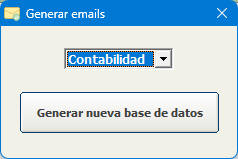
Nota: En algunos lugares donde aparezca el botón con la flecha azul hacia abajo hay que pulsarlo para que vuelva a generar la base de datos de emails de contabilidad.


Depuración:
En el módulo Imprimir los botones que guardan la Guía de Elaboración no funcionaban en la versión 20.0.25
Tampoco funcionaba la vista previa en un folio DINA4.


Versión 20.0.25


Aumento de la velocidad de trabajo.
Se han quitado prácticamente todas las pausas y todo va mucho más ligero.

En VALORACIÓN:
Cuando en VALORACIÓN introduce el nombre del paciente y pulsa el botón guardar fórmula o pulsa INTRO para guardar la fórmula en el RECETARIO, ya no aparece otra vez el nombre del paciente en un cuadro de texto.
Nota: Un ERROR FATAL que raras veces podía ocurrir, era la inserción de miles de registros en blanco en el recetario. Esto parece ser que además de la falta de memoria, era debido a que después de introducir el nombre del paciente en VALORACIÓN, el usuario pulsaba 2 veces seguidas INTRO (en vez de una sola vez), con lo cual, cuando se estaba guardando los datos en el recetario, con el segundo INTRO consecutivo se volvía a leer la misma rutina que guarda los datos sin haber terminado de guardar los del primer INTRO y esto era FATAL y en ocasiones se insertaban miles de registros basura en la lista del RECETARIO.
A partir de esta versión si un usuario con las prisas... pulsa 2 veces INTRO, Magisfor avisa de que el sistema está ocupado y no trata de guardar 2 veces la misma fórmula al mismo tiempo.


Nuevo parámetro:
Menú Configuración => Parámetros => General:
Limpiar restos de objetos basura de GDI en memoria al salir de la ventana Imprimir
En la versión 20, al pulsar el botón Salir de la ventana Imprimir la ventana no se cierra sino que solamente se oculta. Esto permite que sea mucho más rápido mostrarla cuando se pulsa el botón Imprimir en el Recetario, pero tiene la desventaja de que al salir quedan algunos objetos GDI basura.


¿Qué hace la opción "Cerrar Imprimir al salir"?
Cuando se imprime, Magisfor utiliza una ventana especial llamada frmImprimir.
Esta ventana puede gestionarse de dos maneras:

-Ocultar la ventana (más rápido)
La ventana se mantiene en memoria y vuelve a mostrarse más rápido.
Sin embargo, Windows conserva algunos recursos gráficos (objetos GDI).
Si se imprime muchas veces seguidas, estos recursos pueden acumularse y ralentizar el sistema.

-Cerrar la ventana (más seguro)
La ventana se cierra completamente y Windows libera todos los recursos.
Esto evita acumulaciones y es más estable en equipos que imprimen con mucha frecuencia.
El único inconveniente es que la ventana tarda un poco más en volver a abrirse.

Recomendación:
Usuarios que imprimen pocas veces al día: pueden usar la opción ocultar la ventana (más rápido).
Usuarios que imprimen muchas veces seguidas o durante horas: es mejor cerrar la ventana para evitar acumulación de objetos de GDI basura.
Nota: La impresión con las teclas de función esconde la ventana Imprimir (no la cierra). El envío masivo de una macro por email, tampoco cierra la ventana Imprimir, solo la esconde.

Nuevo Menú:
Menú Utilidades =>LIMPIAR ARCHIVOS BASURA DE GDI

Después de imprimir o después de generar un archivo PDF, la mayoría de recursos se liberan, pero siempre queda algún objeto GDI basura en memoria. Estos objetos se van acumulando hasta que se liberan cuando el usuario cierra el programa.
Magisfor tiene un contador interno de estos objetos y cuando llega a un determinado número de objetos GDI basura, aparece un mensaje indicando que debería cerrar Magisfor para liberar esa basura de la memoria. Usando ese menú, sale y entra automáticamente a Magisfor liberando todos los objetos basura.


Versión 20.0.24


Importante para los que elaboráis fórmulas a terceros:
Cuando para VALORAR una fórmula se parte del RECETARIO, al guardarla en el recetario desde VALORACIÓN, aparece un mensaje indicando si quieres asignar la misma farmacia y el mismo médico que tenía el apunte del recetario del que partiste. Ese mensaje se mostraba cuando ya estaba activada la seguridad para que otro usuario de otro puesto no pudiera guardar su fórmula valorada en el recetario, con lo cual, era mucho tiempo en espera.
A partir de esta versión, ese mensaje aparece antes de activar la seguridad. Esto significa que el tiempo durante el cual otro usuario no puede guardar una fórmula valorada en el recetario es MUCHO MENOR ya que no está dentro ese mensaje esperando que contestes sí o no.

ANTES:
RECETARIO => VALORACIÓN => Botón Guardar fórmula en el recetario => Activar seguridad => Pausa con mensaje para asignar misma farmacia y mismo médico => GUARDAR LA FÓRMULA EN EL RECETARIO => Desactivar seguridad para que otro usuario pueda guardar una fórmula valorada en el recetario.

AHORA:
RECETARIO => VALORACIÓN => Botón Guardar fórmula en el recetario=> Pausa con mensaje para asignar misma farmacia y mismo médico => Activar seguridad => GUARDAR LA FÓRMULA EN EL RECETARIO => Desactivar seguridad para que otro usuario pueda guardar una fórmula valorada en el recetario.

Claramente el tiempo que está activada la seguridad para que otro usuario no pueda guardar una fórmula en el recetario, es mucho menor.

LISTADOS de FÓRMULAS: Se han añadido nuevos campos y condiciones.
-Ap.Reducida
-Visado
-Veterinaria
-Termolabil
-Precios fijos ASSS2
-Precios fijos ASSS3
-Precios fijos ASSS4


20.0.18 a 20.0.23:

-Depuración

-En la lista de médicos:
Se ha solucionado un problema que había cuando entraba a la lista con el botón que hay a la izquierda del nº de colegiado: El filtro de búsqueda quedaba en Nombre en vez de situarse en Colegiado.

-Se ha corregido un fallo error que podía suceder cuando había muchos usuarios tratando de guardar formulas valoradas en el recetario.


20.0.17:


-Depuración

-En la lista de médicos:
Ahora cuando entra, el cursor siempre aparece en el primer médico de la lista.

-Mejoras en el envío masivo de Macros en formato PDF a otras farmacias.
Si la macro contiene 2 opciones (Ejemplo: G>3>) el máximo número de farmacias a las que puede enviarla es aproximadamente 300. Si hay más de 300 Magisfor le avisará para que envíe las opciones por separado (Ejemplo: Primero G> y luego 3>). En este caso puede enviar estas opciones separadas a unas 600 farmacias sin problemas.
Cuanto mayor número de opciones tenga la macro, el número de farmacias a las que puede enviarla será menor.
Si se supera el número de farmacias posibles, no hay forma de capturar el error y simplemente se sale del programa. Luego puede volver a entrar para ver y enviar la lista de PDF generados.
Importante: Al terminar de generar los PDF que hay que enviar, Magisfor se cierra al mismo tiempo que abre la ventana de envíos. Esto es necesario para limpiar la memoria. Luego en la ventana de envíos tiene un nuevo botón para volver a cargar Magisfor.
Nota: En general, es conveniente salir del programa de vez en cuando para limpiar la memoria. Lo peor que puede hacer es no cerrar el programa nunca, va acumulando basura y el programa funcionará cada vez peor. Incluso puede llegar a cerrarse sin avisar.


20.0.16


-Cuando después de valorar guarda la fórmula en el Recetario:
Si pulsa el botón para asignar una farmacia cliente: Después de asignarla el foco queda en el botón para buscar un médico, de esta forma basta con pulsar INTRO para que aparezca la lista de médicos. Una vez asignado el médico, el cursor se situará en el campo DNI.

Hay un nuevo atajo de teclado que ya estaba en la versión anterior 20.0.15 pero es probable que algunos no lo sepan:
Cuando va Farmacias o a Médicos, el cursor se sitúa arriba en el cuadro de texto de búsqueda. Después de buscar una farmacia o un médico, el cursor permanece en el cuadro de texto de búsqueda. Una vez encontrado, antes tenía que mover el cursor con el ratón a la lista de farmacias o médicos y pulsar INTRO o el botón con la flecha naranja. Ahora no necesita salir del cuadro de texto de búsqueda, si pulsa CTRL + INTRO asigna directamente la farmacia o el médico.

-Envío de MACROS por E-mail con una tecla de función: Se ha solucionado un problema.
En la versión anterior podía suceder que si usaba dos macros de teclado de este tipo:
(IM=3>)
(IMM)+E
Al alternar estas dos macros de teclado la segunda podía fallar y enviaba la opción 3-Prospecto en vez de la MACRO por defecto

-Queda pendiente un problema que sucede cuando se envía una macro a un grupo grande del RECETARIO (más de 200). A partir de más de 200 PDF generados, puede haber un problema de memoria y se sale del programa sin mensaje de error.
 

V-20.0.14 y 20.0.15


-Aumento significativo de la velocidad al mostrar la lista de médicos:
Hasta ahora, se usaba la misma ventana (con distintos colores y campos), para mostrar la lista de médicos, lista de farmacias y lista de proveedores.
A partir de esta versión, la lista de médicos tiene su ventana aparte con lo cual al salir, en vez de cerrarla y descargar todo, simplemente se hace invisible sin descargar nada. Esto implica que al pulsar otra vez el botón para buscar un médico, la lista aparezca de forma inmediata sin tener que esperar algunos segundos para que se carguen todos los médicos y además permanecerá en el lugar que quedó. El tiempo de carga dependía lógicamente del número de médicos de la lista.

-Nuevos atajos de teclado para ir más rápido:
Cuando busca un médico, una farmacia o un proveedor, al entrar a su ventana, el cursor se sitúa en el cuadro de texto de búsqueda esperando que escriba algo y pulse INTRO para buscarlo. Cuando se encontraba, para asignarlo tenía que pulsar el botón con la flecha naranja o bien, situar el cursor en el elemento deseado de la lista y pulsar INTRO.
Ahora, una vez encontrado, sin salir de la ventana de búsqueda, pulsando CTRL + INTRO asigna directamente el elemento seleccionado en la lista (equivale a pulsar el botón con la flecha de color naranja).

-Filtros Ver Recepcionado por... y Elaborado por...
Estos dos filtros se acotan ahora también entre dos fechas.

-Se ha corregido un error en los filtros para Usuarios:
-Listado de personas
-Acceso restringido a listado del recetario

Si ambos tips estaban seleccionados, había un error y se podía ir a Listados => Recetario
Si solo el tip 'Listado de personas' estaba seleccionado, restringía todo y no se podía ir a Listados => Recetario
En esta versión si cualquiera de los dos o ambos tips están seleccionados, no se puede ir a Listados => Recetario.

-Usuarios que trabajan con varios recetarios (recetarios favoritos):
Debido a que para aumentar la velocidad se han quitado prácticamente todas las pausas, en las versiones anteriores 20.012 y 20.0.13, trabajando con múltiples puestos, en algunas raras ocasiones podía suceder que se leyera mal el siguiente número de recetario cuando se guardaba la fórmula valorada en un recetario diferente al que había por defecto. (Importante que cambiéis a esta nueva actualización 20.0.14 cuanto antes).
 

V-20.0.13


-Dos nuevas funciones para las MACROS de Teclado:

(BF): Buscar FarmaciaEquivale a pulsar el botón que busca una farmacia cliente en el recetario.

(BM): Buscar Médico. Equivale a pulsar el botón que busca un médico en el recetario.


-Envío masivo de macros a las farmacias clientes:


Enviar una macro a las farmacias de un grupo de apuntes del recetario. Esto le permite ahorrar mucho papel, ya que serán las farmacias que encargan las fórmulas quienes imprimirán las guías de elaboración, prospectos etc...


Tanto si utiliza el módulo Control de Envíos como si no lo utiliza, puede enviar a la lista actualmente visible del Recetario una macro.

Por ejemplo puede filtrar la lista del recetario para ver solo las fórmulas enviadas (Con el tip Enviado activado) para enviar una macro de esos apuntes a las farmacias que encargaron las fórmulas:


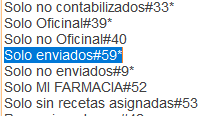
En el RECETARIO Selecciona el filtro:

Nota: Si ese filtro no lo tiene, deberá añadirlo manualmente (como ya se dijo en una actualización anterior) o bien recuperar todos los filtros. Para ello vaya a:


Menú Recetario => Filtros del recetario => Editar Filtros y ha de introducir en el lugar que desee este filtro:

Solo enviados#59* (lo único obligatorio en ese texto es #59)


Si no usa filtros favoritos, puede recupera todo los filtros y con eso añade ese filtro:

Menú Recetario => Filtros del recetario => Recuperar filtros


Ahora una vez filtrada la lista de apuntes, para enviar una macro a todas las farmacias de esa lista:


Menú Recetario => Control de envíos

      -Abrir Control de envíos

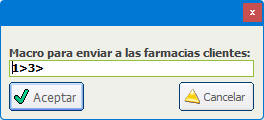
      -Macro para enviar

      -Envío de documentación

      -Abrir ventana de envíos


-Macro para enviar: Define la macro que quiere enviar a las farmacias clientes. Ejemplo: 1>3> (envía la Guía de Elaboración y el Prospecto).


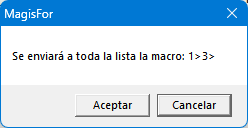
-Envío de documentación:  Aparece el mensaje:


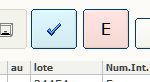
Tenga en cuenta que mientras genera los PDF de la macro, Magisfor colocará una E (a la izquierda) en la línea de envío del recetario indicando que ya se envió la macro. (Esto no es posible hacerlo después del envío).


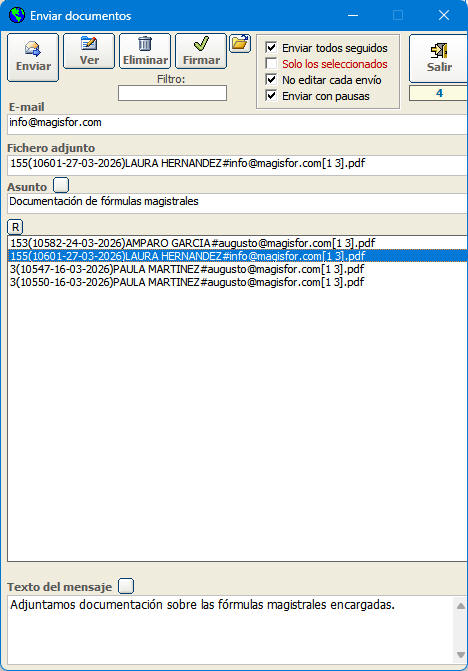
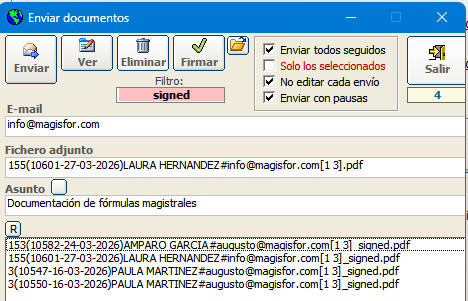
Luego aparece la lista para su envío por E-Mail:


Aunque el botón Firma aún no funciona, puede pulsar el botón Abrir . Esto abrirá la carpeta donde se encuentran los archivos pdf y puede firmarlos electrónicamente todos de golpe antes de enviarlos.

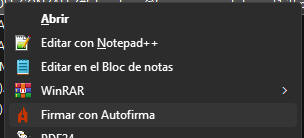
Presione la tecla tecla MAYUS y luego clic con el botón derecho del ratón sobre uno de los pdf. Si tiene el programa AutroFirma instalado, Aparecerá la opción Firmar con Autofirma.


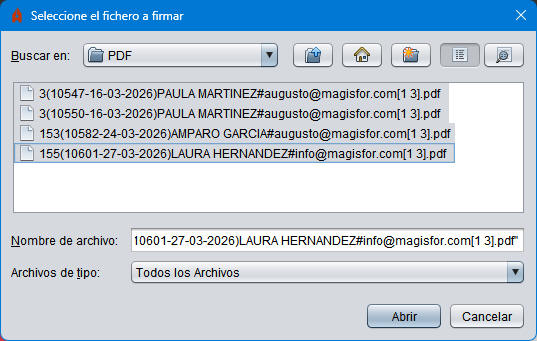
Luego en AutoFirma seleccione todos los archivos que quiera firmar:


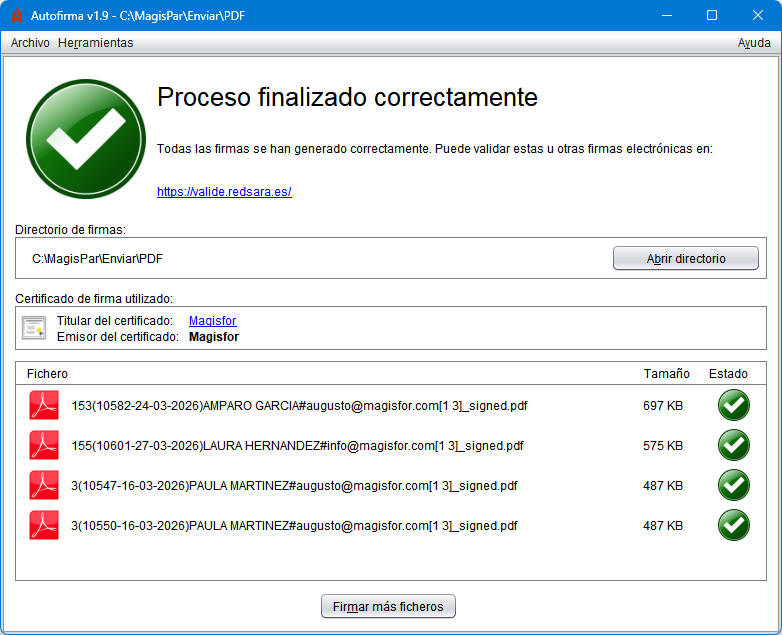
Una vez firmados:

Deberá poner en el filtro de la ventana de envíos la palabra signed y así verá en la lista de envíos solo los PDF ya firmados


Ahora pulsa el botón Enviar y listo.


Cuando pulse el botón Salir tiene 3 opciones:


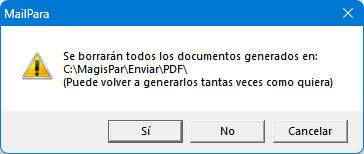
: Elimina todos los archivos de la carpeta PDF, tanto los firmados como los no firmados.

Esta es la opción que se debe elegir si ya los envió correctamente.


No: Sale de la ventana de envíos pero no se elimina ningún archivo. Luego si quiere puede volver para enviarlos:

Menú Recetario => Control de envíos => Abrir ventana de envíos

(tenga en cuenta que si no los elimina y vuelve a enviar la macro a otro grupo de apuntes del recetario, se sumarán a los archivos que ya había los nuevos pdf).


Cancelar: Permanece en la Ventana de envíos.


V-20.0.11 y V-20.0.12


NOVEDADES:
 

-Corregido un error de la 20.0.11 por el cual al guardar una fórmula en el recetario partiendo de FÓRMULAS, se añadían los valores del algunos campos de ELABORACIÓN de la fórmula anterior del RECETARIO a la nueva fórmula.


-En las Teclas de función para Macros. Ahora esto es posible:

(IMM)+G Imprime la macro que hay en la ventana Imprimir sin ver dicha ventana y luego guarda la Guía de elaboración en formato PDF
(IMM)+E Envía por E-mail (sin imprimir) la macro que hay en la ventana Imrpimir sir ver dicha ventana.

(IM=1>2>3>n>)+G Imprime la macro que hay detrás del signo = sin ver la ventana Imprimir y luego guarda la Guía con formato PDF.
(IM=1>2>3>n>)+E Envía (sin imprimir) por email la macro que haya detrás del signo =

DEPURACIÓN:

-Se ha aumentado la velocidad en el proceso de guardar la fórmula desde VALORACIÓN al RECETARIO y en muchas otras partes del programa.

-Revisión y reparación de la SuperMacro

-En la ventana Imprimir, el botón que muestra una vista previa con los datos que ocupa la cara de un folio DINA4 no funcionaba. Ahora se adapta perfectamente al tamaño que tenga su ventana Imprimir.


V-20.0.06 a V-20.0.10


Macros de teclado: Solución de su funcionamiento.
Puede asignar a cada tecla de función (F2 a F10) una función diferente:



-Función (IMM): Imprimir Mi Macro: Sin necesidad de abrir la ventana de Impresión, pulsa la tecla asignada a esta función e imprimirá la macro que haya en la ventana Imprimir. La misma tecla puede imprimir muchas macros diferentes si tiene activado el tip de macros Selección automática. (ASSS de MI FARMACIA, PVP de MI FARMACIA, ASSS de OTRA FARMACIA, PVP de OTRA FARMACIA). Si elabora a otras Comunidades, también podrá imprimir las macros asignadas a esas Comunidades.

-Función (IM=1>2>3>...): Imprimirá sin necesidad de abrir la ventana Imprimir, la macro que haya después del signo =

Novedad de esta actualización: (IMM)+G : Después de imprimir la macro que hay en la ventana de impresión, guardará la Guía de Elaboración en formato pdf. Lo mismo sucede para la función (IM=1>2>3>...)+G.


Con este sistema y usando lo nuevo de la Hoja de Preparación que puede ver aquí: Tutorial sobre la Hoja de Preparación ya no es necesario ni siquiera ver la ventana Imprimir tan necesaria en versiones anteriores.

-Botón G (Guardar Guía) del RECETARIO:
Ya funciona perfectamente
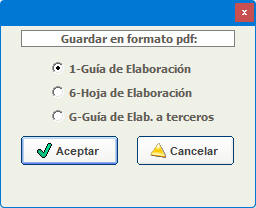


Como novedad, la siguiente vez que lo pulse, estará activada la opción que seleccionó anteriormente.


-CONTABILIDAD:
-Había un problema cuando se quería cambiar la serie. Solucionado.
-Cuando envía las facturas en formato PDF Magisfor conforme genera el PDF va eliminando los BMP que ocupan mucho espacio.


V-20.0.03 a V-20.0.05


Por si quiere asignar el logo 'Sigre' a sus etiquetas y prospectos, ahora tiene disponibles en la carpeta Logo las imágenes:
sigre-prospectos.jpg
sigre-etiquetas.jpg

Depuración general
Resolución de fallos al pulsar el botón Imprimir en el RECETARIO.

Depuración en el módulo de Etiquetas.
 

Módulo de COMPRAS:
-Ya no pregunta si quieres guardar el pedido al salir cuando simplemente has pulsado la tecla L para introducir un nuevo lote.
-Si en una recepción cambias el número interno, Magisfor avisará dos veces preguntando si quieres que el próximo número interno sea el siguiente al que has introducido.

Botón G para guardar la Guía de elaboración desde el RECETARIO:
ya funciona.

Ventana desde donde se imprimía todo:
Recordar que en la versión 20 ya no es necesario pulsar el botón Imprimir. Ahora hay funciones que se asignan a teclas de función que pueden imprimir cualquier cosa:
Menú Configuración => Parámetros => Teclado:
Función (IMM) se asigna a cualquier tecla de función (desde F2 a F10) y al pulsarla se imprimirá la macro definida para el apunte del recetario actual (puede ser siempre la misma macro o bien si tiene activado el tip Selección automática imprimirá con la misma tecla hasta 12 macros diferentes.
Función IM=N1>N2>...) Imprime la macro que hay detrás del signo =


V-20.0.04:


Para los tenéis la versión 20.0.NN y que queréis volver a la versión 19.0.38:
Hay un nuevo tutorial A65 que lo explica.

Errores corregidos:

1-Se ha arreglad el botón G del recetario que guarda las guías de elaboración.

2-Se ha solucionado un problema que había cuando se pulsaba el botón Imprimir desde VALORACIÓN y partiendo de FÓRMULAS.

3-Si teníais activado el parámetro 'Preguntar guardar apunte contable'
(nada recomendable), al pulsar el botón Imprimir no lo preguntaba debido a que seguías estando en el Recetario (anteriormente ibas a Valoración) antes de ir a Imprimir y por eso lo preguntaba.

-
Los que usáis impresoras que da la vuela a la hoja: Si necesitáis imprimir un hoja en blanco para que la última hoja salga de la impresora (páginas pares necesariamente), podéis añadir a la macro una opción que no exista. Ejemplo: 3>5>K>1> Como la opción K no existe se imprimirá una cara en blanco y en la otra cara la opción 1-Guía


V-20.0.02:


Preparado para enviar próximamente de forma automática una macro a todas las farmacias clientes cuya fórmula ya ha sido elaborada y está en camino.
Nuevo filtro en el RECETARIO que debe incorporar usted mismo. Introduzca en cualquier línea de la lista de filtros esto:
Solo enviados#59
(es importante no cambiar estos 2 caracteres: #59
Puede situarlo en la línea que prefiera. Por ejemplo debajo del filtro: Solo no enviados#9
Para editar los filtros:
Menú Recetario => Filtros del recetario => Editar filtros
Nota: Si no utiliza una lista con sus filtros favoritos, puede usar esta opción para incorporar ese nuevo filtro:
Menú Recetario => Filtros del recetario => Recuperar todos los filtros
 

Nuevo menú:

Menú Recetario => Control de envíos => Macro para su envío en PDF

(esta opción todavía no funciona)


20.0.00 y 20.0.01


Muchas novedades:


1-Un cambio total en la impresión de informes y etiquetas:
A partir de esta versión, el módulo que imprime todo queda cargado desde que el usuario entra al módulo principal de Magisfor.
Esto suaviza y acelera mucho la impresión de cualquier informe o etiqueta ya que al pulsar el botón Imprimir en el RECETARIO, el form Imprimir ya está cargado y no hay que reiniciarlo cada vez.


Antes de esta versión 20, cuando se imprimía cualquier cosa (pulsando el botón imprimir o de cualquier otra manera), sucedía lo siguiente:

1-Se cargaba el módulo Imprimir con todos sus objetos.
2-Se asignaban a objetos Printer las 5 impresoras posibles y se definía el tamaño de las hojas o etiquetas etc para cada impresora...
3-Se visualizaba el módulo de impresión
4-Se cargaban los documentos del módulo principal que se iban a imprimir
5-Se iniciaban las impresoras y se imprimía.
6-Se destruían todos los objetos del módulo Imprimir (incluidos los objetos impresora) y se descargaba.
7-Se salía del módulo de impresión


Cuando el usuario va a imprimir, la ventana de impresión ya está cargada con lo cual, solo hay que hacerla visible ( o no). El tiempo que se emplea para hacerla visible es muchísimo menor que el tiempo que se empleaba en cargarla y asignar todos sus objetos, con lo cual los datos que han de pasar a través de la red desde el servidor donde está instalado Magisfor, son mínimos. También claramente van a funcionar mejor las macros asignadas a una tecla de función y la nueva función (IMM) (Imprimir Mi Macro) que imprime la macro que aparece cuando vas a la ventana IMPRIMIR, pero sin ver esa ventana.

En realidad, a partir de esta versión, ya no es necesario ver la ventana IMPRIMIR.


2-Botón Imprimir en el RECETARIO:
Al pulsarlo los datos se llevan a VALORACIÓN pero no se ve la ventana de VALORACIÓN y se va a Imprimir sin salir del RECETARIO. Esto mejora mucho el tiempo de presentación de la impresión. (Este parte en versiones anteriores utilizaba muchos recursos y tardaba bastante).

En ocasiones y sobre todo con redes lentas, podía suceder que los datos no pasaban bien a VALORACIÓN.

Estas dos opciones 1 y 2 implican:


-Vista del módulo Imprimir casi instantánea

-Una velocidad de impresión mucho mayor.


3-Macros de impresión:

Hay algunas macros de teclado que le permiten imprimir sin necesidad de ver la ventana Imprimir

Puedes asignarlas yendo a:


Menú Configuración => Parámetros => Teclado
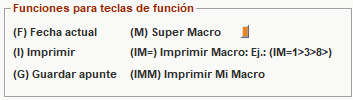
 

La nueva función es: (IMM) (Imprimir Mi Macro)

Una vez asignada a una tecla de función, al pulsarla imprimirá la Macro que aparezca en la ventana Imprimir y al pulsar esa tecla, ni siquiera va a ver la ventana imprimir.


Ejemplos:
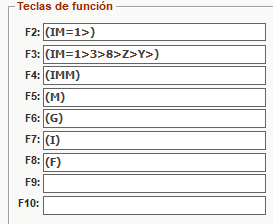
 

La función Imprimir Macro (IM=...): En versiones anteriores había problemas con las impresoras si se abusaba de esta función debido a que cada vez que se pulsaba la tecla de función, había que cargar el módulo Imprimir definir los objetos impresoras, cargar los documentos y luego descargarlo todo al terminar la impresión.. Espero que ahora que siempre está cargado el módulo imprimir, funcione mucho mejor...

Después de IM= puede escribir cualquier macro que utilice. (el signo > saca la hoja de la impresora. Por favor sitúe las opciones que se imprimen por la misma impresora juntas).


La nueva función de la V-20 Imprimir Mi Macro (IMM) imprime la macro que hay en la ventana Imprimir. Puede ser la macro genérica o bien, si ha activado el tip 'Selección automática':
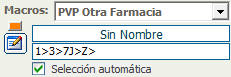
imprimirá la macro correspondiente a los datos de la valoración (ASSS o PVP y fórmula de su farmacia o de terceros). Para cada una se esas opciones puede tener una macro diferente. El tip Selección automática, escribirá la macro correspondiente. La función (IMM) asignada a una tecla de función, imprimirá esa macro sin ni siquiera mostrar la Ventana de Impresión.

Esas dos son las funciones más interesantes, el resto ya funcionaban en versiones anteriores.


4-Ventana de impresión:

Puede cambiar su tamaño y posición y permanecerá así hasta que vuelva a cambiarlo.


5-Ventana de la Hoja de PREPARACIÓN:

Muchísimos cambios y mucha depuración en esta ventana.

Magisfor está preparada para trabajar con una APP Web de petición de pedidos (AEGISfor).

Nota: Esta nueva aplicación no es de Magisfor. Es externa pero trabaja muy bien con Magisfor. Con un solo clic bajan todos los archivos de pedidos (no importa el número de pedidos que haya). Se copian en el portapapeles de Windows todas las líneas de pedidos que se pegan en la hoja de PREPARACIÓN con todos los datos (Fecha, hora, paciente, DNI, médico, colegiado, número de farmacia dispensadora, etc...). La farmacia elaboradora solo tiene que mirar la foto de la receta, hacer un doble clic en la celda 'Núm.Formula' que le lleva a FÓRMULAS, buscar la fórmula y volver a PREPARACIÓN en donde se pegará en la línea que esté situado el cursor el número de la fórmula y en la última columna la denominación del fichero de fórmulas.

Desde esa hoja de PREPARACIÓN pulsando el botón que tiene una flecha naranja, automáticamente sucederá lo siguiente:


-Te lleva a VALORACIÓN

-Se valora la fórmula sin preguntar el nombre del paciente

-Se guarda en el recetario y se asigna el nombre y colegiado del médico y la farmacia a la que va dirigida la fórmula.

-Pregunta si quieres imprimir tu macro o la Hoja de elaboración o si quieres ir a Imprimir para imprimir lo que desees.

-Se guarda también sin preguntar, la foto(s) de la receta (y o la petición) poniéndole el número de recetario en su denominación y se archiva en un lucgar seguro.

-Si el parámetro está activado, pregunta si quieres guardar el apunte contable. (es mejor no guardarlo).

-Vuelve a PREPARACION, elimina la fila que se acaba de valorar y el cursor se sitúa en la siguiente fila esperando que vuelvas a pulsar el botón con la flecha naranja para valorar la fórmula de esa línea.


-Nuevos botones en la hoja de PREPARACIÓN: (Arriba a la izquierda).
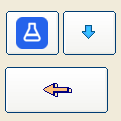
El primero te lleva a la Web AEGISfor de pedidos ahí, si hay pedidos aparece un mensaje y un botón que al pulsarlo bajan todas las copias de recetas y queda en el portapapeles de Windows todas las líneas con los datos que hay que pegar en la Hoja de PREPARACIÓN de Magisfor. Haciendo clic en el segundo botón (tiene una flecha azul), se pega en la hoja de preparación todas las líneas de peticiones que había en la web de pedidos con los datos de todas las columnas.


Para probar la App de Pedidos (de momento solo se pueden hacer pruebas)
Web AEGISfor:
https://aegisfor.net

Guía para utilizar AEGISfor: AEGISfor https://aegisfor.net/solicitudes/elaboradora/tutorial/magisfor/ (Farmacias elaboradoras)
Contacto: info@aegisfor.net
mailto:info@aegisfor.net


Para bajar los archivos y su lista:


Luego aparece esto

Con eso, han bajado todos los archivos de copias de recetas y peticiones y en el portapapeles de Windows está la lista de pedidos que hay que pegar en la hoja de Preparación de Magisfor pulsando este botón:

Una vez ha pasado todo a Magisfor conviene pulsar el botón 'Papelera' para limpiar todo o el botón Ya pegué.


Tutorial sobre la Hoja de Preparación